
最近想使用Linux作为生产系统,但是无奈自己手头仅有一台电脑,且为了使Linux系统崩溃后能快速恢复生产,最终选择将Linux系统安装在VMware中而不是直接覆盖自己电脑的主系统。
前几天打开电脑后注意到了容量红色警告的硬盘,1T的硬盘仅剩下不到100G的空间,突然想到虚拟机的Linux中也有一个大小高达1G的Maven仓库,既然java代码可以跨平台运行,那就尝试在虚拟机和主机中使用同一个仓库。
1、首先打开虚拟机设置,添加共享文件夹
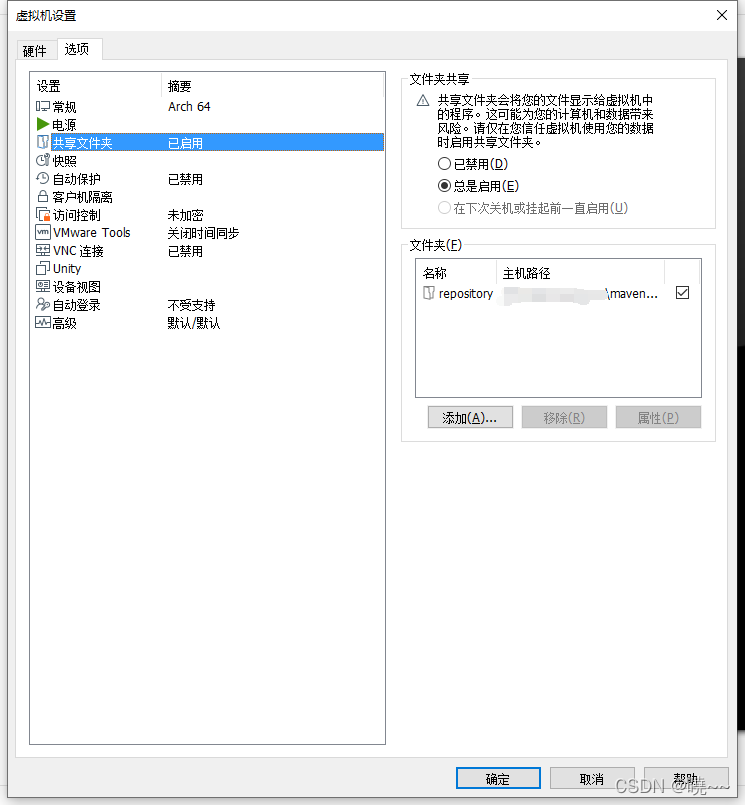
2、在windows中将文件夹设置为共享文件夹
右击文件夹->属性->共享,进入下图所示画面,点击共享按钮,进入图二处,在序号①指示处选择一名用户,点击共享,完成共享操作。


3、进入虚拟机,尝试挂载文件夹
vmhgfs-fuse -o allow_other -o auto_unmount .host:/<direcrtory> <direcrtory>
# vmhgfs-fuse -o allow_other -o auto_unmount .host:/repository ~/.m2/repository

挂载成功后df -hl 查看挂载信息
# df -hl
文件系统        容量  已用  可用 已用% 挂载点
dev             2.4G     0  2.4G    0% /dev
run             2.4G  1.5M  2.4G    1% /run
/dev/sda3       9.1G  6.0G  2.7G   70% /
tmpfs           2.4G     0  2.4G    0% /dev/shm
tmpfs           2.4G  4.0K  2.4G    1% /tmp
/dev/sda1       253M   61M  192M   25% /boot
/dev/sdb        6.9G  4.0G  2.5G   62% /home
vmhgfs-fuse     931G  856G   75G   70% ~/.m2/repository
tmpfs           490M   48K  490M    1% /run/user/1000
挂载成功。
4、开机自动挂载
这里有两种解决方法,一种是写一个开机启动服务,在开机后自动挂载共享文件夹。另一种是将挂载信息写入/etc/fstab表里,这里我选择的是第二种。
打开/etc/fstab并在最后加入一下内容:
# 注:~/.m2/repository这里需要写绝对路径,即/home/.....
.host:/repository	~/.m2/repository	fuse.vmhgfs-fuse	defaults,allow_other	0 0
重启Linux,成功挂载,并可以在共享文件夹中传递文件。
5、
最后试运行项目,项目能够成功运行,bingo~o(* ̄▽ ̄*)ブ

